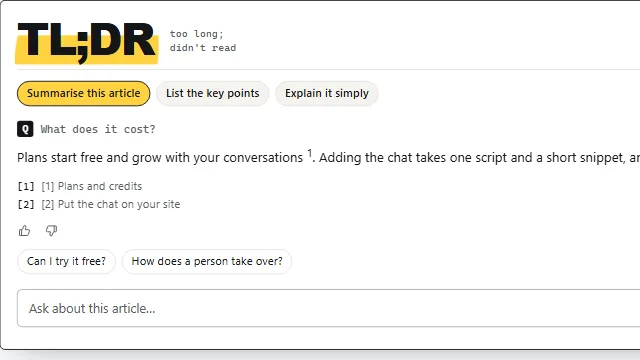
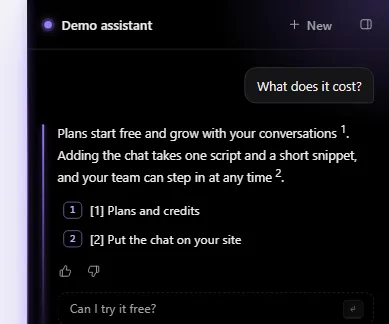
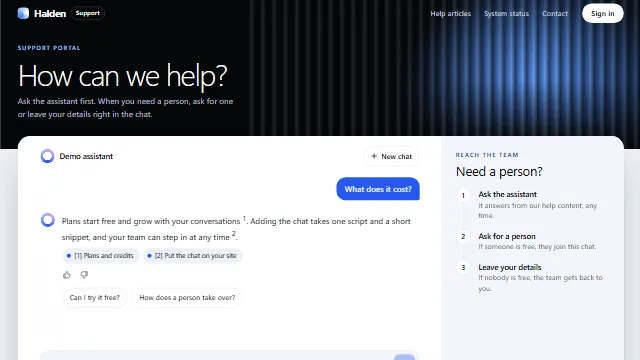
50 % de réduction sur Premium pendant 6 mois

Un chat IA pour votre boutique BigCommerce, créé à partir de vos propres pages

Inscrivez-vous gratuitement et OneType lit votre site web en quelques minutes, puis répond à vos visiteurs avec des sources.

Commencer gratuitement
BigCommerce

Bonjour, nous sommes OneType.Posez-nous vos questions.

Je réponds à partir de ce que dit onetype.ai et j'indique la page d'où vient chaque réponse.

Comment ça se passe

Ajoutez la ligne dans BigCommerce

Script Manager fonctionne avec les thèmes Stencil et Catalyst 1.1 ou ultérieur.

  1. Ouvrez Script ManagerDans BigCommerce, allez dans « Storefront », puis « Script Manager ».
  2. Créez un scriptCliquez sur « Create a Script » et donnez-lui un nom, comme OneType.
  3. Définissez la position et l'emplacementPour « Placement », choisissez « Footer » ; pour « Location », choisissez « Storefront pages » (hors paiement, confirmation de commande et « My Account ») ; pour « Script Type », choisissez de saisir le script vous-même. BigCommerce peut demander une catégorie de script.
  4. Collez votre ligneCollez votre ligne.
  5. EnregistrezCliquez sur « Save ».
votresite.com
Votre site

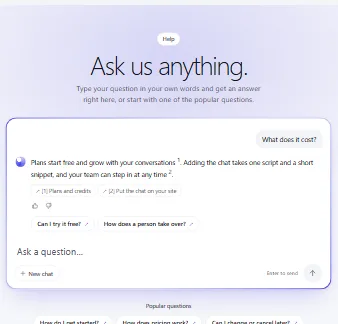
Avez-vous des idées de cadeaux ?

Oui, notre page Cadeaux propose des idées pour tous les budgets.

Cadeaux

Voulez-vous que je transmette vos coordonnées à l'équipe ?

Exemple de conversation sur un site fictif.

À

À propos de OneType sur BigCommerce

Dans BigCommerce, la ligne va dans Script Manager, sous « Storefront », comme nouveau script.

Ce que vous devriez voir

  • Un bouton de chat dans le coin de votre site publié. Ouvrez l'adresse publiée, pas l'aperçu de l'éditeur.
  • Dans la minute qui suit l'ouverture d'une page, OneType affiche « Live on » suivi de l'adresse de votre site.

Réponses

Pas de devinettes. Seulement votre contenu.

Par défaut, vos pages, vos documents et vos fichiers sont la seule source de ses réponses.

Voir les réponses avec sources
  • Toujours à jourVotre site web est relu à intervalles réguliers, donc les réponses suivent vos pages. Sur Free, un clic suffit pour synchroniser.
  • Dit quand il ne sait pasQuand votre contenu ne couvre pas une question, il le dit au lieu de deviner.

Passage à un humain

Une personne quand ça compte

Vous préférez une IA seule ? Laissez-le désactivé. Sur les offres payantes, activez-le et votre équipe reprend n'importe quel chat en un clic.

Voir le passage à un humain
  • Répondez depuis Slack ou DiscordVotre équipe reçoit le passage à un humain là où elle travaille déjà.
  • Coordonnées hors ligneQuand personne n'est en ligne, les visiteurs laissent leurs coordonnées pour que vous puissiez les recontacter.

MCP

Prêt pour MCP

Configurez votre agent IA, modifiez son apparence et vérifiez ses réponses depuis le chat IA dans lequel vous travaillez.

Voir MCP
  • Créez depuis le chatCréez votre agent IA et ajoutez des connaissances depuis le chat que vous utilisez déjà.
  • Testez les réponsesPosez une question à votre agent IA depuis votre IA et voyez la réponse avec ses sources.

Compatible avec

Fonctionne sur les plateformes que vous utilisez déjà

Ajoutez une ligne à votre site. Choisissez la vôtre ci-dessous pour voir les étapes.

Les logos appartiennent à leurs propriétaires. OneType n'est affilié à aucune de ces plateformes.

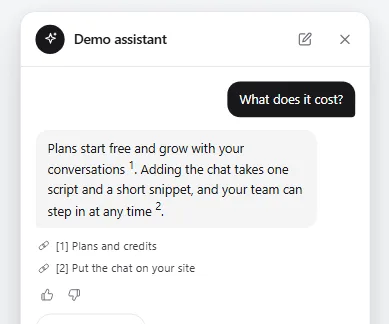
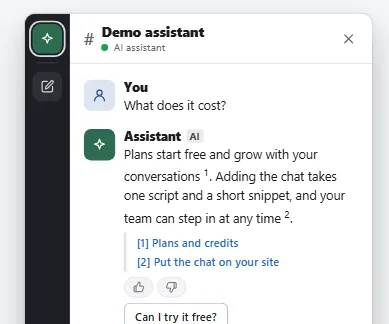
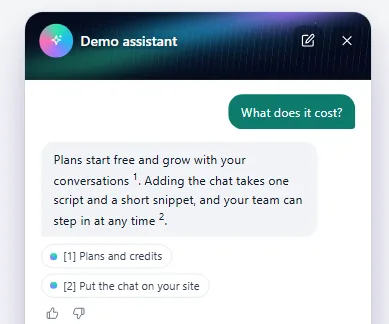
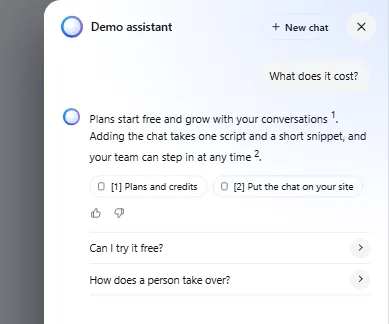
Modèles

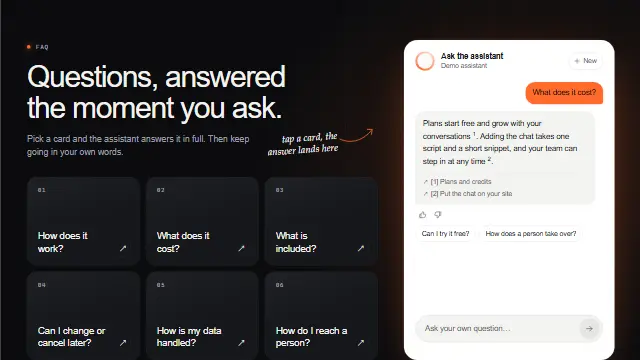
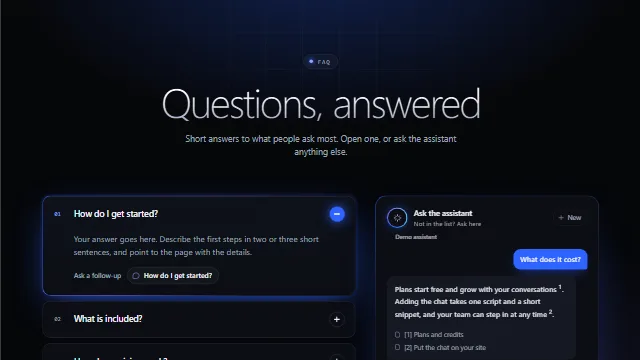
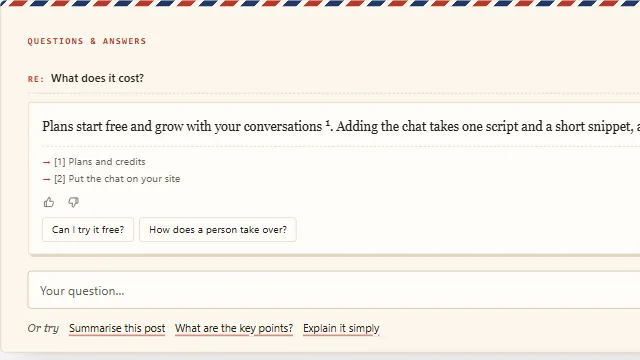
134 modèles de chat. Démarrez avec l'un d'eux en un clic.

Bulles, panneaux latéraux, chats hero, pages d'aide et pages complètes.

Voir tous les modèles

Questions fréquentes

Dans « Storefront », puis « Script Manager », dans un nouveau script : cliquez sur « Create a Script », choisissez « Footer » pour « Placement » et « Storefront pages » pour « Location », saisissez le script vous-même, collez votre ligne et cliquez sur « Save ».

Commencer avec mon chat

Commencez gratuitement. Aucune carte bancaire requise.